
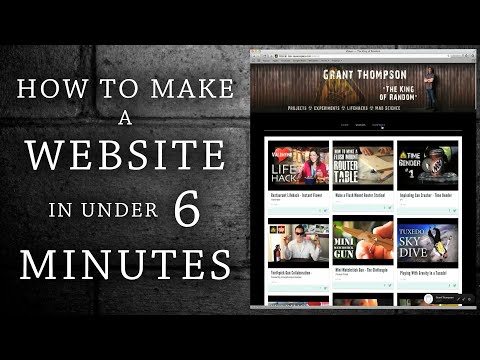
per questo progetto vediamo quanto siamo veloci
puoi costruire un sito web da zero il mio obiettivo
iniziare a finire in sei minuti piatti
questo video è gentilmente sponsorizzato da
Squarespace com alcuni di voi potrebbero
ricorda alcuni mesi fa che YouTube
cancellato accidentalmente il mio intero canale
e ho chiuso il mio account per fortuna
è tornato online ora, ma ovviamente noi
bisogno di un piano di riserva per te re di
fan casuali in caso di un’altra emergenza
con o senza YouTube continuerò a farlo
video ma come hai intenzione di sapere
quando e dove li invio ho formato un
Cerchio interiore e tu puoi diventare parte di
facendo clic qui ora per configurare a
Sito web di 6 minuti iniziamo andando a
Squarespace comm e cliccando sul
pulsante che dice iniziare puoi vedere
la prima cosa che appare è un numero
di modelli che potremmo usare per progettare
la nostra pagina web e ho intenzione di tenerlo
semplice andando con un modello chiamato
Beatrice ecco alcuni esempi di cosa
altre persone hanno fatto con il layout
ma andiamo avanti e facciamo clic su Start
con questo design se inseriamo un nome
email e password di cui si tratta veramente
tutti abbiamo bisogno per ottenere questo è cominciato ora questo
la prossima parte dovrebbe andare abbastanza veloce, quindi non farlo
cercare di tenere il passo sui dettagli solo sedersi
e divertiti con il timer avviato che possiamo
salta il video introduttivo colpendo la fuga
quindi vai alla barra di navigazione principale su
a sinistra fai clic sull’icona dell’ingranaggio e fai clic
per fare una pagina come questa sta andando
per essere la nostra home page, quindi cambiamo il
nome e l’URL da abbinare, quindi fare clic
Risparmia ora che dovresti davvero fare lo scambio
il tuo testo e le tue foto con ciò che è
già qui ma in questo caso preferirei
per iniziare con una pagina vuota, quindi facciamolo
eliminare gli elementi uno a uno fino a quando
è andato tutto
ora che la nostra pagina è vuota perché non ci
creane un altro facendo clic su aggiungi pagina
selezionando una pagina vuota e chiamiamo
questo video mentre siamo qui andiamo
aggiungi un’altra pagina e chiamala contatto
okay con quello salviamo torniamo al nostro
home page e fai clic sul segno più a
la parte superiore apre un mucchio di oggetti
opzioni e la prima cosa di cui abbiamo bisogno è a
blocco newsletter questo creerà il nostro
mailing list per il nostro cerchio interno cerchiamo di
cambia il nome, quindi fai clic sulla memoria
scheda in modo che possiamo collegarlo a un database
servizio come MailChimp o Google Docs I
ha scelto di utilizzare Google Documenti e come è possibile
vedere è facile come creare un nome per
database e facendo clic su Salva ora se andiamo
in alto e fai clic su visualizza la pagina che chiederà
noi per salvare il nostro lavoro ed ecco cosa
La pagina web si presenta come finora ora controllare
questo se facciamo clic sulla matita al
in basso possiamo evidenziare il testo del piè di pagina
e incollare alcune informazioni personalizzate in
il suo posto
ora se salviamo che fare clic sulla X e ora
fare clic sull’icona del pennello che possiamo
accedere alla modalità di stile, questo significa che possiamo
modifica l’immagine del banner eliminalo e
carica uno dei nostri lì andiamo molto
meglio già ma non sono molto grande
fan di questo titolo del sito che copre il
fondo del banner purtroppo noi
non posso cancellarlo
ma se clicchiamo sul titolo del sito
proprietà possiamo regolare l’altezza della linea
fino a un pixel e più o meno
se ne sbarazza ora è difficile dirlo ma
c’è un’immagine di sfondo giallastra come
bene e se cancelliamo che quindi fare clic su
lo sfondo del sito possiamo adattarlo a a
colore di sfondo personalizzato e sto andando
con il nero l’ unico problema con quello è
che le parole sono più difficili da leggere da correggere
che regoliamo i colori del testo per
il testo attivo di navigazione il
navigazione hover text lo standard
carattere di navigazione il carattere del corpo principale e
il colore del testo per il footer che sono
fondamentalmente solo cambiando i colori di
tutte le parole diverse e sono sicuro che tu
ottieni l’ idea ora puoi vedere la mailing
l’ area elenco è ancora piuttosto scura, quindi facciamolo
risolvilo scorrendo in basso a sinistra
e cambiando lo stile della newsletter da
scuro alla luce
è già meglio, ma possiamo anche
cambia lo sfondo della newsletter in a
colore personalizzato della nostra scelta e mentre
siamo a cambiare il colore del pulsante così
è un po ‘più prominente e ora
per stringere tutto andiamo al
barra di scorrimento della pagina riempimento e regolare il
livello di imbottitura inferiore a circa 25 pixel
quindi tira tutto insieme
ora facciamo uscire X dalla modalità stile e
guarda come sembra ok, ora facciamo
scappare e ritornare al menu Modifica fare clic sul
icona dell’ingranaggio sinistro seleziona base
informazioni e dare un nome al nostro sito
certo questo è per il re di
casuale e possiamo personalizzarlo ulteriormente
scorrendo verso il basso e caricando un logo
nella sezione dell’icona del browser, quindi passiamo
fai clic sull’indice per i domini e puoi farlo
vedere questo ci darà la possibilità di
personalizza il nostro URL in questo caso sono solo
andando a chiamarlo TKO nostra, ma che può essere
cambiati ogni volta che vuoi ora, se guardi
all’URL in alto dovresti vedere
la tua icona così come la tua abitudine
URL Squarespace ok, andiamo
continua andando proviamo ad aggiungere una pagina in
la sezione non collegata e scegli il
opzione della pagina della galleria che ho intenzione di nominare
questa galleria di video e anche se questo
la pagina sarà invisibile ai nostri visitatori
è ancora molto prezioso per la nostra pagina lascia
ti mostro perché quando faccio clic su aggiungi immagini
o selezionare video video, quindi incollare l’URL
per uno dei miei upload su youtube puoi farlo
vederlo popola automaticamente il video
miniatura del titolo e imposta l’immagine
sovrapponi ora quando lo salviamo un po ‘
la miniatura del video si apre sullo scollegato
pagina Ho intenzione di aggiungere altri sette video
proprio così e accelererò il
processo solo per comodità perché io sono
sicuro di averlo già a questo punto
torniamo alla pagina iniziale clic
il segno più sotto la mailing list e
selezionare aggiungi una linea questo è principalmente solo
per gli sguardi ora facciamo clic sul segno più
ancora e questa volta scegli l’ uso della galleria
galleria esistente e seleziona il video
galleria che abbiamo appena creato ora se andiamo a
c’è design e click gallery design
un’opzione per un layout griglia personalizzabile
sembra davvero fantastico , guarderemo
Questo
se aggiungiamo un’altra galleria la stessa identica
modo ma questa volta mantieni la presentazione
opzione e fare clic sulla funzione di riproduzione automatica
guarda cosa succede possiamo trascinare e rilasciare
la galleria di diapositive in basso accanto al
galleria di miniature e questo
riformattazione automatica del layout
salvalo e guarda la pagina ora qui
abbiamo una pagina di registrazione dall’aspetto pulito
con una presentazione video e video
le miniature sono proprio accanto ad essa, ok
per finire le altre due pagine, facciamolo
fare clic sull’icona dell’ingranaggio in basso e
questa volta modifica rapidamente la pagina dei video
quando aggiungiamo una nuova opzione di blocco, facciamolo
scorrere verso il basso fino a trovare il blocco per
inserendo il codice tutto ciò che dobbiamo fare è
elimina il codice che è già lì e
incolla questo codice embed gratuito che ho ricevuto
10.com
si può vedere che se si visualizza la pagina ora
tutti i miei recenti video di YouTube sono
automaticamente inserito in una griglia ma
sono un po ‘fuori centro, sistemiamoci
quello in modalità stile afferrandolo
il lato della pagina e l’impostazione del
larghezza della pagina a 1100 pixel ora puoi
vedere l’elenco dei video è regolato così è
perfettamente centrato e questa pagina è fatta
infine colpisci la fuga e fai clic su
modificare la pagina dei contatti questo sta per
essere semplice come scorrere verso il basso e
trovare l’opzione per la creazione di un modulo
Io vado a chiamare questo un contatto poi
deselezionarlo dall’invio di e-mail e
e sincronizzarlo con il mio Google Documenti ora
vediamo cosa questo sta a guardare
come fare clic su Visualizza la pagina salva e c’è
il nostro modulo di contatto quindi non lo avete in
in meno di sei minuti abbiamo un sito web con
una registrazione integrata per il mio privato
mailing list per non parlare di alcuni dei miei
progetti preferiti tutti i miei post più recenti
e una pagina di contatto da tutto il resto
qui dentro è solo supplementare possibile
guarda come sarebbe facile aggiungere una pagina
per le gallerie di foto dei blog o persino per fare
un negozio online, a proposito se tu
non ho ancora aderito alla mia mailing list
è il momento di farlo ne ho un sacco
I premi inizieranno a caso
dare via e ovviamente no
ti costa qualcosa farne parte
beh questo è tutto per ora, se ti è piaciuto questo
progetto forse ti piaceranno alcuni dei miei
altri li controllano al re di
calma casuale prima di andare se lo sei
pensando di usare Squarespace a
costruire un sito web personale è possibile ottenere
una prova gratuita andando a
Squash spia calmo casuale o usa il
codice promozionale casuale per ottenere il 10% di sconto sul tuo
l’acquisto si prega di assicurarsi di raddoppiare
controlla il link nella descrizione
perché lo seguiranno e
mi aiuta davvero a fare più video
grazie ancora e buona fortuna
puoi costruire un sito web da zero il mio obiettivo
iniziare a finire in sei minuti piatti
questo video è gentilmente sponsorizzato da
Squarespace com alcuni di voi potrebbero
ricorda alcuni mesi fa che YouTube
cancellato accidentalmente il mio intero canale
e ho chiuso il mio account per fortuna
è tornato online ora, ma ovviamente noi
bisogno di un piano di riserva per te re di
fan casuali in caso di un’altra emergenza
con o senza YouTube continuerò a farlo
video ma come hai intenzione di sapere
quando e dove li invio ho formato un
Cerchio interiore e tu puoi diventare parte di
facendo clic qui ora per configurare a
Sito web di 6 minuti iniziamo andando a
Squarespace comm e cliccando sul
pulsante che dice iniziare puoi vedere
la prima cosa che appare è un numero
di modelli che potremmo usare per progettare
la nostra pagina web e ho intenzione di tenerlo
semplice andando con un modello chiamato
Beatrice ecco alcuni esempi di cosa
altre persone hanno fatto con il layout
ma andiamo avanti e facciamo clic su Start
con questo design se inseriamo un nome
email e password di cui si tratta veramente
tutti abbiamo bisogno per ottenere questo è cominciato ora questo
la prossima parte dovrebbe andare abbastanza veloce, quindi non farlo
cercare di tenere il passo sui dettagli solo sedersi
e divertiti con il timer avviato che possiamo
salta il video introduttivo colpendo la fuga
quindi vai alla barra di navigazione principale su
a sinistra fai clic sull’icona dell’ingranaggio e fai clic
per fare una pagina come questa sta andando
per essere la nostra home page, quindi cambiamo il
nome e l’URL da abbinare, quindi fare clic
Risparmia ora che dovresti davvero fare lo scambio
il tuo testo e le tue foto con ciò che è
già qui ma in questo caso preferirei
per iniziare con una pagina vuota, quindi facciamolo
eliminare gli elementi uno a uno fino a quando
è andato tutto
ora che la nostra pagina è vuota perché non ci
creane un altro facendo clic su aggiungi pagina
selezionando una pagina vuota e chiamiamo
questo video mentre siamo qui andiamo
aggiungi un’altra pagina e chiamala contatto
okay con quello salviamo torniamo al nostro
home page e fai clic sul segno più a
la parte superiore apre un mucchio di oggetti
opzioni e la prima cosa di cui abbiamo bisogno è a
blocco newsletter questo creerà il nostro
mailing list per il nostro cerchio interno cerchiamo di
cambia il nome, quindi fai clic sulla memoria
scheda in modo che possiamo collegarlo a un database
servizio come MailChimp o Google Docs I
ha scelto di utilizzare Google Documenti e come è possibile
vedere è facile come creare un nome per
database e facendo clic su Salva ora se andiamo
in alto e fai clic su visualizza la pagina che chiederà
noi per salvare il nostro lavoro ed ecco cosa
La pagina web si presenta come finora ora controllare
questo se facciamo clic sulla matita al
in basso possiamo evidenziare il testo del piè di pagina
e incollare alcune informazioni personalizzate in
il suo posto
ora se salviamo che fare clic sulla X e ora
fare clic sull’icona del pennello che possiamo
accedere alla modalità di stile, questo significa che possiamo
modifica l’immagine del banner eliminalo e
carica uno dei nostri lì andiamo molto
meglio già ma non sono molto grande
fan di questo titolo del sito che copre il
fondo del banner purtroppo noi
non posso cancellarlo
ma se clicchiamo sul titolo del sito
proprietà possiamo regolare l’altezza della linea
fino a un pixel e più o meno
se ne sbarazza ora è difficile dirlo ma
c’è un’immagine di sfondo giallastra come
bene e se cancelliamo che quindi fare clic su
lo sfondo del sito possiamo adattarlo a a
colore di sfondo personalizzato e sto andando
con il nero l’ unico problema con quello è
che le parole sono più difficili da leggere da correggere
che regoliamo i colori del testo per
il testo attivo di navigazione il
navigazione hover text lo standard
carattere di navigazione il carattere del corpo principale e
il colore del testo per il footer che sono
fondamentalmente solo cambiando i colori di
tutte le parole diverse e sono sicuro che tu
ottieni l’ idea ora puoi vedere la mailing
l’ area elenco è ancora piuttosto scura, quindi facciamolo
risolvilo scorrendo in basso a sinistra
e cambiando lo stile della newsletter da
scuro alla luce
è già meglio, ma possiamo anche
cambia lo sfondo della newsletter in a
colore personalizzato della nostra scelta e mentre
siamo a cambiare il colore del pulsante così
è un po ‘più prominente e ora
per stringere tutto andiamo al
barra di scorrimento della pagina riempimento e regolare il
livello di imbottitura inferiore a circa 25 pixel
quindi tira tutto insieme
ora facciamo uscire X dalla modalità stile e
guarda come sembra ok, ora facciamo
scappare e ritornare al menu Modifica fare clic sul
icona dell’ingranaggio sinistro seleziona base
informazioni e dare un nome al nostro sito
certo questo è per il re di
casuale e possiamo personalizzarlo ulteriormente
scorrendo verso il basso e caricando un logo
nella sezione dell’icona del browser, quindi passiamo
fai clic sull’indice per i domini e puoi farlo
vedere questo ci darà la possibilità di
personalizza il nostro URL in questo caso sono solo
andando a chiamarlo TKO nostra, ma che può essere
cambiati ogni volta che vuoi ora, se guardi
all’URL in alto dovresti vedere
la tua icona così come la tua abitudine
URL Squarespace ok, andiamo
continua andando proviamo ad aggiungere una pagina in
la sezione non collegata e scegli il
opzione della pagina della galleria che ho intenzione di nominare
questa galleria di video e anche se questo
la pagina sarà invisibile ai nostri visitatori
è ancora molto prezioso per la nostra pagina lascia
ti mostro perché quando faccio clic su aggiungi immagini
o selezionare video video, quindi incollare l’URL
per uno dei miei upload su youtube puoi farlo
vederlo popola automaticamente il video
miniatura del titolo e imposta l’immagine
sovrapponi ora quando lo salviamo un po ‘
la miniatura del video si apre sullo scollegato
pagina Ho intenzione di aggiungere altri sette video
proprio così e accelererò il
processo solo per comodità perché io sono
sicuro di averlo già a questo punto
torniamo alla pagina iniziale clic
il segno più sotto la mailing list e
selezionare aggiungi una linea questo è principalmente solo
per gli sguardi ora facciamo clic sul segno più
ancora e questa volta scegli l’ uso della galleria
galleria esistente e seleziona il video
galleria che abbiamo appena creato ora se andiamo a
c’è design e click gallery design
un’opzione per un layout griglia personalizzabile
sembra davvero fantastico , guarderemo
Questo
se aggiungiamo un’altra galleria la stessa identica
modo ma questa volta mantieni la presentazione
opzione e fare clic sulla funzione di riproduzione automatica
guarda cosa succede possiamo trascinare e rilasciare
la galleria di diapositive in basso accanto al
galleria di miniature e questo
riformattazione automatica del layout
salvalo e guarda la pagina ora qui
abbiamo una pagina di registrazione dall’aspetto pulito
con una presentazione video e video
le miniature sono proprio accanto ad essa, ok
per finire le altre due pagine, facciamolo
fare clic sull’icona dell’ingranaggio in basso e
questa volta modifica rapidamente la pagina dei video
quando aggiungiamo una nuova opzione di blocco, facciamolo
scorrere verso il basso fino a trovare il blocco per
inserendo il codice tutto ciò che dobbiamo fare è
elimina il codice che è già lì e
incolla questo codice embed gratuito che ho ricevuto
10.com
si può vedere che se si visualizza la pagina ora
tutti i miei recenti video di YouTube sono
automaticamente inserito in una griglia ma
sono un po ‘fuori centro, sistemiamoci
quello in modalità stile afferrandolo
il lato della pagina e l’impostazione del
larghezza della pagina a 1100 pixel ora puoi
vedere l’elenco dei video è regolato così è
perfettamente centrato e questa pagina è fatta
infine colpisci la fuga e fai clic su
modificare la pagina dei contatti questo sta per
essere semplice come scorrere verso il basso e
trovare l’opzione per la creazione di un modulo
Io vado a chiamare questo un contatto poi
deselezionarlo dall’invio di e-mail e
e sincronizzarlo con il mio Google Documenti ora
vediamo cosa questo sta a guardare
come fare clic su Visualizza la pagina salva e c’è
il nostro modulo di contatto quindi non lo avete in
in meno di sei minuti abbiamo un sito web con
una registrazione integrata per il mio privato
mailing list per non parlare di alcuni dei miei
progetti preferiti tutti i miei post più recenti
e una pagina di contatto da tutto il resto
qui dentro è solo supplementare possibile
guarda come sarebbe facile aggiungere una pagina
per le gallerie di foto dei blog o persino per fare
un negozio online, a proposito se tu
non ho ancora aderito alla mia mailing list
è il momento di farlo ne ho un sacco
I premi inizieranno a caso
dare via e ovviamente no
ti costa qualcosa farne parte
beh questo è tutto per ora, se ti è piaciuto questo
progetto forse ti piaceranno alcuni dei miei
altri li controllano al re di
calma casuale prima di andare se lo sei
pensando di usare Squarespace a
costruire un sito web personale è possibile ottenere
una prova gratuita andando a
Squash spia calmo casuale o usa il
codice promozionale casuale per ottenere il 10% di sconto sul tuo
l’acquisto si prega di assicurarsi di raddoppiare
controlla il link nella descrizione
perché lo seguiranno e
mi aiuta davvero a fare più video
grazie ancora e buona fortuna
Please follow and like us: